


Edice 2026
Nová edice programu "Truss4" přináší následující nové funkce a vylepšení:
Nástroj pro tvorbu výkresů
Do programu "Truss 3D" byl přidán nástroj "Editor výkresů" pro tvorbu výkresové dokumentace. Jedná se o samostatné okno, ve kterém lze vytvářet výkresy a dále je tisknout či exportovat. Při vytváření výkresů je možné kombinovat automatické bloky (půdorys konstrukce, výkresy jednotlivých vazníků) a ostatní kreslící nástroje známé z předchozích verzí programu (úsečky, texty, bloky, obrázky apod.).
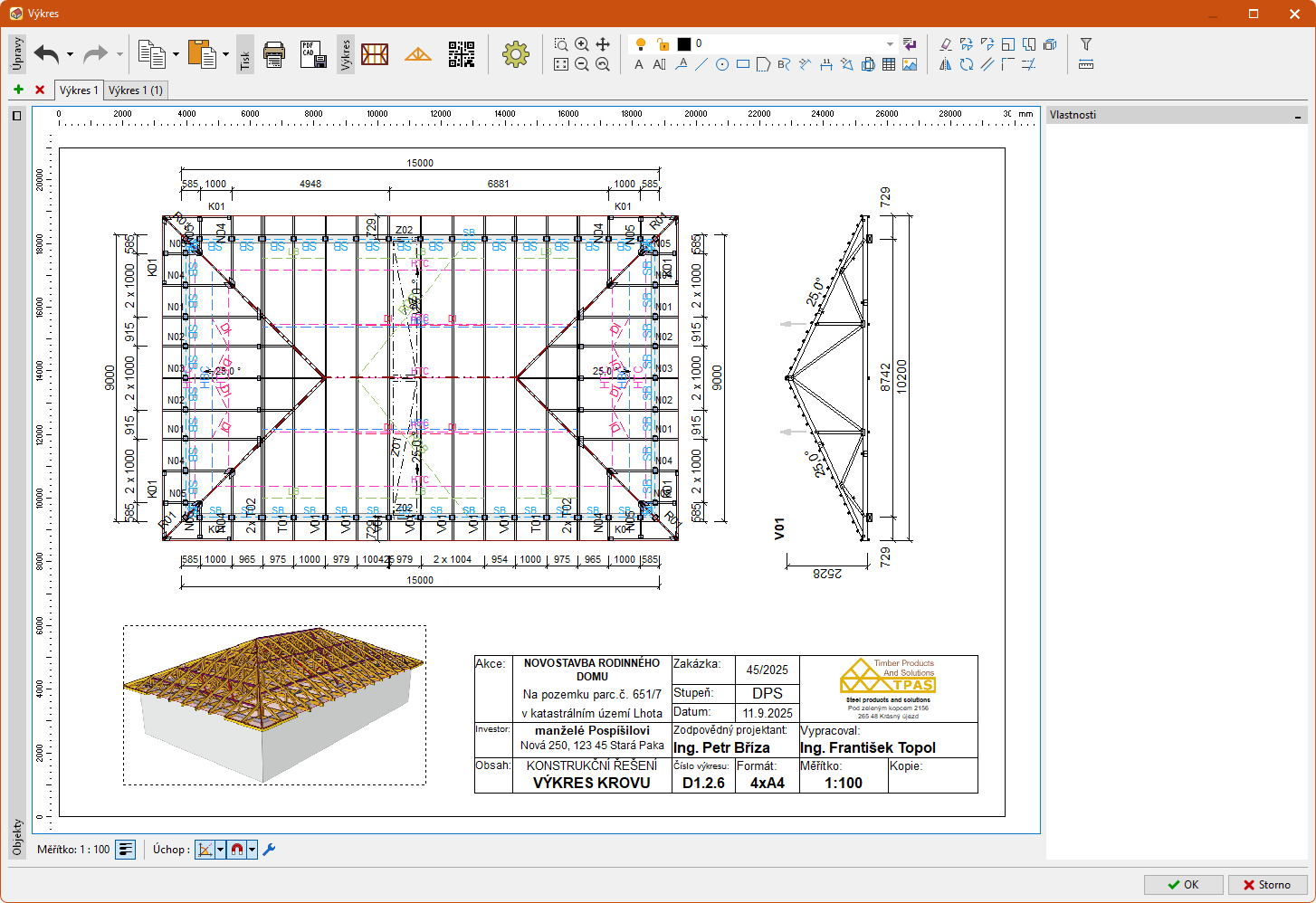 Okno "Editor výkresů"
Nástroj se spouští novou ikonou v hlavní nástrojové liště.
"Editor výkresů" může spravovat libovolný počet výkresů s různými měřítky a formáty. Vkládat a odstraňovat lze výkresy za pomoci tlačítek u záložek s názvy výkresů. Nástroje pro kopírování výkresů jsou umístěny v rozbalovacím seznamu u příkazu "Kopírovat do schránky". Výkresy lze kopírovat jak v rámci jednoho projektu, tak mezi projekty. Při této operaci se vždy aktualizují všechny automatické bloky (půdorys, vazníky apod.).
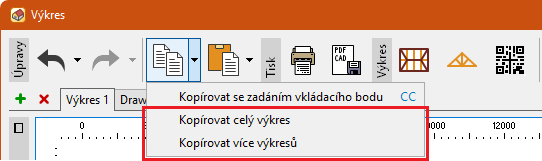 Kopírování výkresů
Hlavní nástrojová lišta obsahuje tři typy automaticky aktualizovaných bloků:
- Vložit střechu/půdorys - vloží půdorys konstrukce, který rozsahem odpovídá nástroji "Výkres konstrukce". Může tedy zobrazovat spodní konstrukci, střešní roviny, vazníky, prostorové ztužení, kování a též kótování konstrukce
- Vložit vazník - umožňuje vložení výkresu vazníku, opět s možností kótování. Výběr typu vazníku probíhá v okně s vlastnostmi bloku, a to buď za pomoci seznamu vazníků nebo kliknutím v půdorysu
- Vložit QR kód - vloží QR kód s odkazem na 3D model konstrukce na webu.
Tyto bloky se automaticky aktualizují při jakékoliv změně konstrukce. Pomocí příkazu "Rozložit" je lze rozdělit na jednotlivé entity a ty dále upravovat. Kromě automaticky aktualizovaných bloků lze pro vytváření využít i ostatní kreslící nástroje, které byly dostupné již v předchozích verzích programu. Nově lze vkládat i tabulky.
Vlastnosti výkresu (formát, měřítko, zaokrouhlení kótování, rámeček) je možné upravit v okně "Možnosti".
Vytvořené výkresy lze tisknout či uložit do široké škály formátů. Podporován je export do PDF, CAD formátů (DWG, DXF, DGN, DWF) a bitmapových obrázků (PNG, JPG, BMP).
Možnost zadat násobnost a tloušťku pro jednotlivé výrobní části
Pro jednotlivé výrobní části je možné zadat jinou násobnost nebo tloušťku dřeva než jaká je přiřazena celému vazníku. Díky této úpravě je na příklad možné vyrobit hlavní nosnou část dvojitou a podružnou část pouze jako jednoduchou nebo dodatečně vyztužit vazník za použití sortimentu dřeva, který neodpovídá výrobnímu sortimentu vazníku.
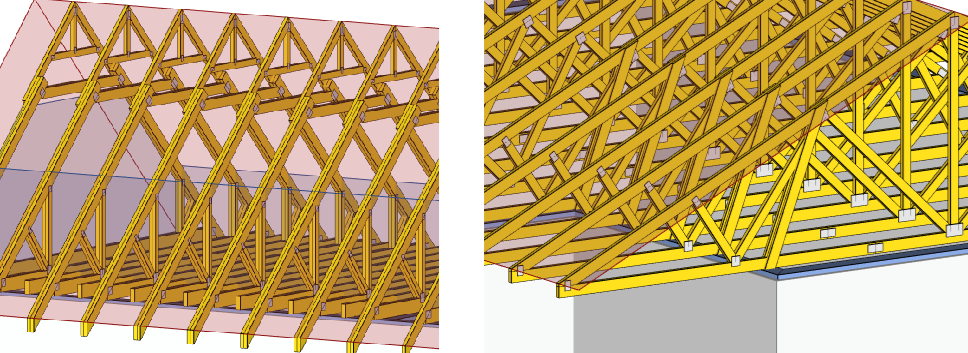 Ukázky využití rozdílných násobností výrobních částí
Násobnost a tloušťku výrobní části je možné zadat v programu "Truss 2D" v sekci "Výrobní části" ovládacího stromečku. Každý vazník má nově hlavní výrobní část, která používá globální tloušťku a násobnost. Hlavní výrobní část se volí přepínačem v druhém sloupci tabulky výrobních částí. U ostatních výrobních části pak lze v odpovídajících sloupcích měnit tloušťku řeziva či násobnost.
 Upravená násobnost u výrobní části "Horní díl"
V důsledku těchto změn bylo nutné upravit dosavadní chování programu. Hlavními změnami jsou:
- Vnitřní síly a reakce v části "Statický výpočet" jsou nově vypisovány pro celé umístění vazníku, tj. je v nich již zohledněna násobnost. Tím se liší chování od předchozích verzí, kde se vypisovaly hodnoty pro jednu vrstvu vazníku.
- Obdobně je upravena i dokumentace statického výpočtu. Vnitřní síly a momenty odpovídají celému (násobnému) vazníku. Pokud je násobnost všech částí shodná, program vypisuje ve výstupech i původní hodnoty pro jednu vrstvu.
- Hodnoty vztahující se ve výrobní dokumentaci k jedné vrstvě u vazníků, kde je použita různá násobnost výrobních částí, již nejsou relevantní k odhadu celkových výměr. Celkové výměry uvedené v dokumentaci jsou však správně.
Exportní soubory *.xls rozdílné násobnosti výrobních částí nezohledňují.
Dodatečné vyříznutí části dílce
Vyříznutí je nová vlastnost dílce, která umožňuje zohlednit případy, kdy je nutné část vazníku na stavbě vyříznout. Typickými příklady je vkládání střešních oken či schodišť do hambalkových konstrukcí, uplatnění však najde i v jiných případech, kdy je vhodné z výrobních či montážních důvodů vyrobit vazník jinak, než jak bude použit v konstrukci. Program provede statický návrh a posouzení bez vyříznuté části, výsledná výrobní dokumentace ji však obsahuje.
Ve "Vlastnostech dílce" je dostupná nová záložka "Vyříznutí", v které lze vyříznutí vložit. Způsob zadávání je podobný jako v případě příložek. Kromě počátku a konce vyříznutí je možné též zvolit, jakým způsobem má být ošetřeno zatížení ve vyřezávané části. Dostupné jsou dvě varianty:
- Přepočítat - zatížení ve vyřezávané části bude zohledněno ve statickém posouzení. Smyková složka zatížení na vyříznuté části bude rovnoměrně roznesena do navazujících částí dílce, normálová složka bude přenesena do části dílce, která je umístěna níže. Tento režim je vhodný například u vyříznutí pro střešní okna, kde klimatická zatížení budou v daném místě stále působit.
- Ignorovat - zatížení ve vyřezávané části nebude zohledněno ve statickém posouzení, i když je v daném místě zadáno. Příkladem využití může být vyříznutí dolní pásnice hambalkového vazníku pro potřeby schodiště.
Vyříznutí je v programu "Truss 2D" zakresleno červenou šrafou.
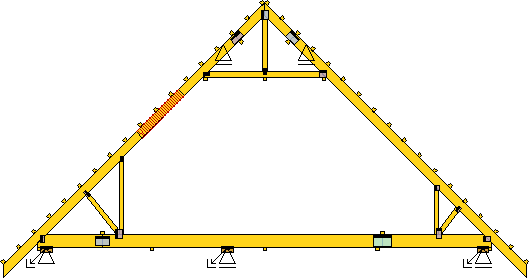 Vazník s vyříznutím pro střešní okno na levé krokvi
Vyříznutí dílce by nemělo zahrnovat styčníky připojující jiné dílce a též by se nemělo zadávat na převislých koncích.
Změna typu u vybraných umístění vazníku
Pokud jsou v programu "Truss 3D" vybrána libovolná umístění vazníků, lze je změnit na jiný typ pomocí příkazu "Přiřadit vazník z konstrukce", který se nachází v kontextovém menu pracovní plochy.
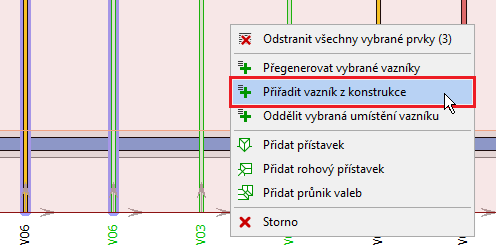 Nástroj pro změnu typu vazníku pro vybraná umístění
Automatické vkládání styčníkových desek na výztuhy
Program automaticky navrhuje styčníkové desky, které spojují výztuhu s hlavním dílcem.
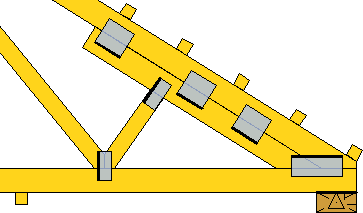 Výztuha s navrženými styčníkovými deskami
Návrh styčníkových desek probíhá automaticky. Návrh lze za pomoci parametrů, které jsou umístěny v záložce "Přípoj" v okně "Vlastnosti dílce" spuštěného pro výztuhu. Zvolit lze počet desek, odstup od volných konců výztuhy a vlastnosti styčníkových desek. Mezi ně patří typ a velikost desky, maximální využití a též natočení. Pokud se zruší nastavení "Navrhovat styčníkové desky", program desky automaticky nevloží.
Změna předpony vybraných vazníků
V programu "Truss 3D" je možné v části "Výsledky" hromadně přejmenovat vybrané vazníky. Pomůcka "Změnit předponu" pro přejmenování je umístěna v kontextovém menu tabulky vazníků. Více typů vazníků lze vybrat kliknutím do prvního sloupce tabulky nebo graficky na ploše, pokud je zapnuté nastavení "Povolit výběr typu vazníku". Po výběru pomůcky je možné zadat v samostatném okně novou předponu vazníků. Pomůcku lze použít pouze na automaticky číslované vazníky, vazníky s "vlastním" popisem zůstávají beze změn.
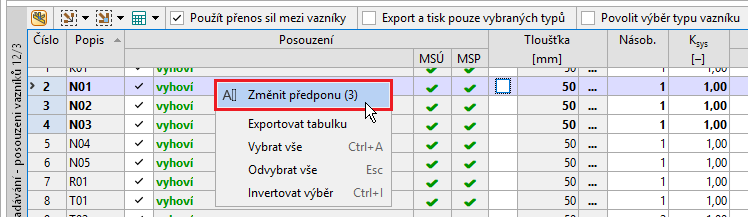 Nástroj pro změnu předpony vazníků
Zobrazování dílců z jiných materiálů
Dílce z jiných materiálů (ocelové I-průřezy, lepené lamelové dřevo apod.) se nově zobrazují ve 3D a lze u nich volit zarovnání (do osy, nad osu, pod osu). Lze je tak využít například pro potřeby vizualizací.
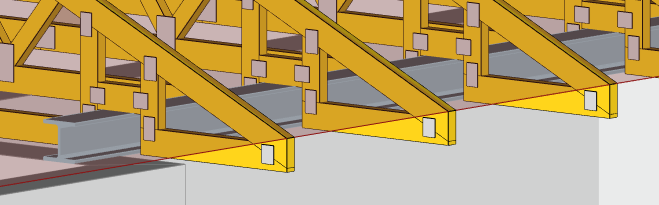 Ocelový průvlak v 3D zobrazení
I na tyto dílce se přenášejí reakce od vazníků, je tedy možné u nich zjistit průběhy vnitřních sil a deformací. Pomocí formátu *.xml je lze přenést do programů "Fin EC" a tam je posoudit.
Klávesové zkratky pro nejčastěji používané funkce
Pro vyvolání nejčastěji používaných nástrojů byly přidány písmenné klávesové zkratky. Využít je lze při práci na 2D pracovní ploše v základních oknech programů "Truss 2D" a "Truss 3D" i v okně "Editoru výkresů". Pokud není aktivní žádný jiný příkaz, lze na klávesnici zadat klávesovou zkratku pro potřebný příkaz a zadání potvrdit klávesou "Enter" nebo mezerníkem. Po potvrzení se spustí odpovídající příkaz. V průběhu psaní program zobrazuje u kurzoru nápovědu s dostupnými zkratkami.
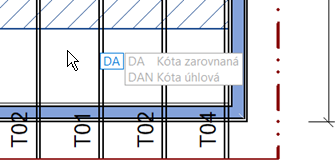 Nápověda u kurzoru
Klávesové zkratky jsou založené na anglické terminologii. Seznam zkratek v programu:
Nástroje | LE | Text s odkazem | NP | Vložit styčníkovou desku | |
E | Odstranit | L | Úsečka | RC | Přepojit |
CO | Kopírovat | CI | Kruh | SY | Zarovnat dle osy symetrie |
M | Posunout | REC | Obdélník | WG | Generátor vnitřních prutů |
SC | Měřítko | PL | Polygon | Truss 3D | |
S | Protáhnout | SP | Křivka | ALO | Přidat plošné zatížení |
X | Rozložit | DA | Kóta zarovnaná | AT | Přidat užitný prostor |
MI | Zrcadlit | D | Kóta lineární | PO | Přidat bod |
RO | Otočit | DAN | Kóta úhlová | TG | Přidat skupinu vazníků |
O | Rovnoběžka | DC | Kóta navazující | TU | Přidat vazník |
F | Protáhnout | CA | Soubor CAD | W | Přidat zeď |
TR | Prodloužit/Oříznout | IM | Obrázek | Editor výkresů | |
Popisky | Truss 2D | CC | Kopírovat s vkládacím bodem | ||
LA | Editace hladin | EC | Upravit řezy | R | Vložit půdorys |
T | Text | J | Přidat styčník | TU | Vložit vazník |
MT | Víceřádkový text | ME | Přidat dílec | Q | Vložit QR kód |
Rezerva automatického návrhu dřeva
V části "Posouzení" dialogového okna "Možnosti projektu/vazníku" je možné zadat hodnotu "Rezerva automatického návrhu dílců". Hodnota se zadává v procentech. V průběhu automatického návrhu dřeva se pak tato hodnota odečítá od maximálního povoleného využití. Při závěrečném posouzení však rezerva již zohledněna není. Program tedy navrhuje dílce na snížené využití, konečný posudek je ale proveden standardně. Pomocí této rezervy lze vyřešit případy, kdy automaticky navržené průřezy při závěrečném posouzení těsně nevyhoví z důvodu redistribuce vnitřních sil po návrhu styčníkových desek. Nastavení lze využít například při tvorbě cenových nabídek, kdy je třeba upřednostnit rychlost před přesností návrhu. Pro běžné případy je dostačující zadat hodnotu rezervy v nižších jednotkách procent.
Zatěžovací šířka dílce
Ve "Vlastnostech dílce" na záložce "Profil" je možné zadat zatěžovací šířku, která bude pro daný dílec použita místo zatěžovací šířky vazníku.
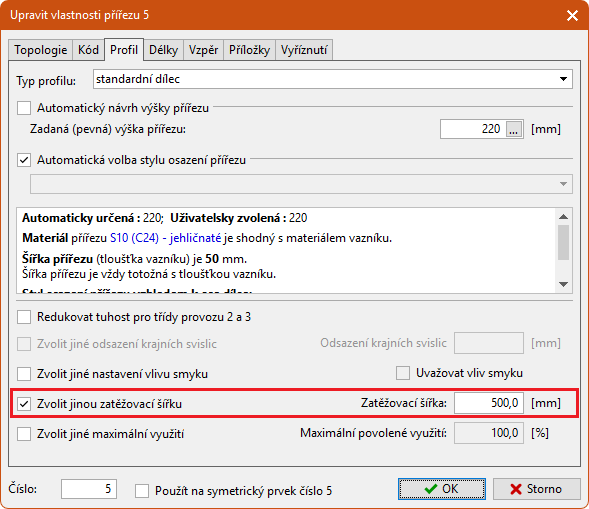 Zatěžovací šířka dílce
Pomocí tohoto nastavení lze řešit případy, kdy určitý dílec přebírá zatížení z jiné plochy než zbytek konstrukce. Nejběžnějším případem jsou hambálkové vazníky s mezilehlými stropními trámy, kdy spodní pásnice vazníku mají menší zatěžovací šířku než krokve či dílce ohraničující obytný prostor.
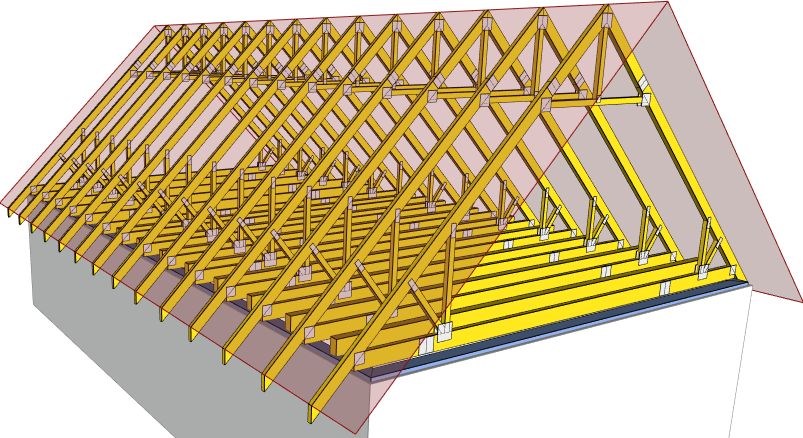 Hambálková konstrukce s mezilehlými stropními trámy
Konstrukční dílce
Pro modelování podružných součástí vazníků je možné využít konstrukční dílce. Jedná se o dílce, které nevstupují do statického výpočtu a nepodílejí se tedy na celkové únosnosti vazníku. Měly by se tedy používat pouze pro podružné prvky, případně prvky s výrazným oslabením, které nemohou plnit nosnou funkci. Příkladem mohou být spádové klíny a podobné prvky. Na pracovní ploše jsou konstrukční dílce kresleny šedou barvou.
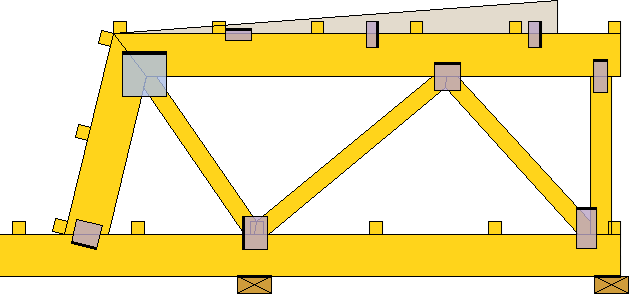 Konstrukční spádový klín v ramenátu
Jakýkoliv dílec lze změnit na konstrukční přiřazením kódu "10 - konstrukční". Po změně dílce na konstrukční se tento dílec přestane ve statickém schématu vazníku vytvářet a není ani součástí následného posouzení konstrukce. Zatížení zadané na dílec zůstává v konstrukci zachováno, není s ním však dále počítáno. Neprojeví se tedy ani ve výsledných reakcích.
Styčníkové desky připojující konstrukční dílce jsou posuzovány pouze na manipulační a montážní síly.
Rozšířený výpis průběhu výpočtu
Pro lepší orientaci v průběhu návrhu byl rozšířen výpis informací, který se zobrazuje při automatickém návrhu vazníků v programu "Truss 3D". Kromě přehledu aktuálního stavu počítaných vazníků jsou vypsány i závislosti založené na přenosu sil.
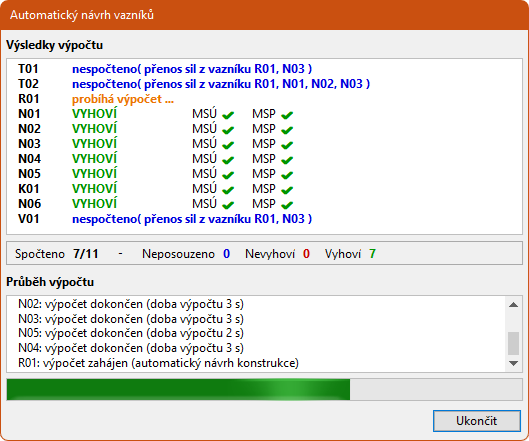 Upravený výpis průběhu výpočtu
Nástroj "Řetězová kóta"
Při ručním kótování lze využít nově i nástroj "Řetězová kóta". U tohoto nástroje se zadává v jednom kroku více kót. Nejprve se zadají kótované body a následně poloha kótovací čáry.
 Nástroj "Řetězová kóta"
Nástroj "Rozložit"
V liště "Nástroje" je dostupná nová funkce "Rozložit". Pomocí tohoto příkazu je možné rozložit jakýkoliv vložený blok na jednotlivé entity (úsečky, texty apod.).
 Nástroj "Rozložit"
Dokumentace posudku T-výztuh
V dokumentu "Statický výpočet" je možné zapnout v části "Posouzení dílců" položku "T-výztuhy". Tato položka přidá do dokumentu tabulku, v které lze nalézt hlavní vstupy a výsledky posudku T-výztuh. Jedná se především o návrhovou stabilizující sílu, rozměr a tuhost T-výztuhy, parametry spoje a nakonec též celková a požadovaná tuhost prvku.
 Výpis posouzení T-výztuh
Rozšířený výpis vodorovných deformací v podporách
Program nově vypisuje u posuvných podpor i maximální vodorovný posun v podpoře od konečných kombinací. Doposud byla vypisována pouze maximální deformace od charakteristických kombinací. Výpis lze nalézt v tabulce maximálních reakcí pro zatěžovací kombinace.
Exportní formát pro pilu TCT
Byla přidána možnost exportovat přířezy do formátu *.web pro pily TCT.